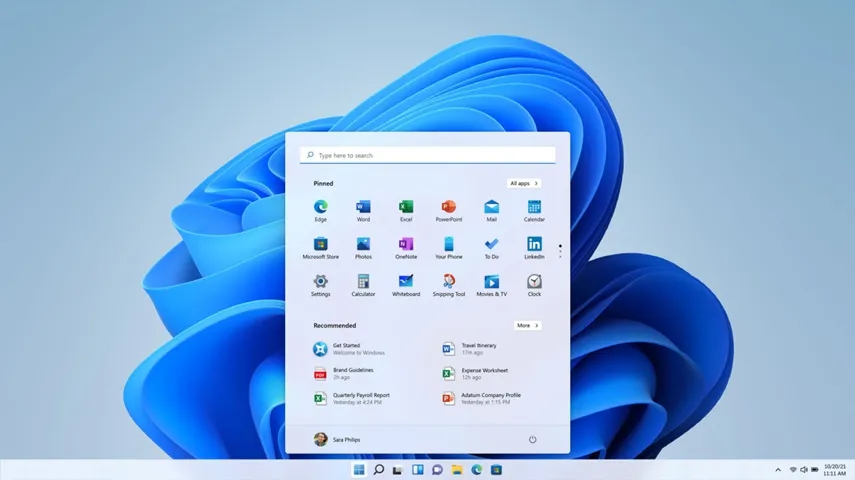
Laptop Windows 11 makin lambat sering menjadi keluhan banyak pengguna setelah beberapa bulan penggunaan. Awalnya laptop terasa cepat dan responsif, tetapi lama-kelamaan booting menjadi lebih lama, aplikasi terasa berat, dan multitasking mulai tidak nyaman.
Masalah ini sebenarnya cukup umum terjadi, terutama pada laptop dengan spesifikasi pas-pasan atau perangkat yang sudah digunakan bertahun-tahun. Namun kabar baiknya, performa Windows 11 masih bisa ditingkatkan tanpa harus langsung membeli laptop baru.
Dengan beberapa langkah optimasi sederhana, laptop Windows 11 bisa kembali terasa lebih ringan, cepat, dan nyaman digunakan untuk bekerja, belajar, multitasking, hingga gaming ringan.
Artikel ini akan membahas berbagai tips optimasi Windows 11 yang efektif untuk membantu meningkatkan performa laptop agar kembali responsif.
Kenapa Laptop Windows 11 Bisa Menjadi Lambat?
Ada beberapa penyebab umum performa Windows 11 menurun:
- terlalu banyak aplikasi startup
- storage hampir penuh
- RAM terbatas
- suhu laptop terlalu panas
- driver tidak optimal
- terlalu banyak background process
Selain itu penggunaan HDD lama juga sering menjadi penyebab utama laptop terasa lambat.
Laptop Windows 11 Makin Lambat Karena Masih Menggunakan HDD
Salah satu penyebab terbesar laptop terasa lemot adalah penggunaan hard disk biasa.
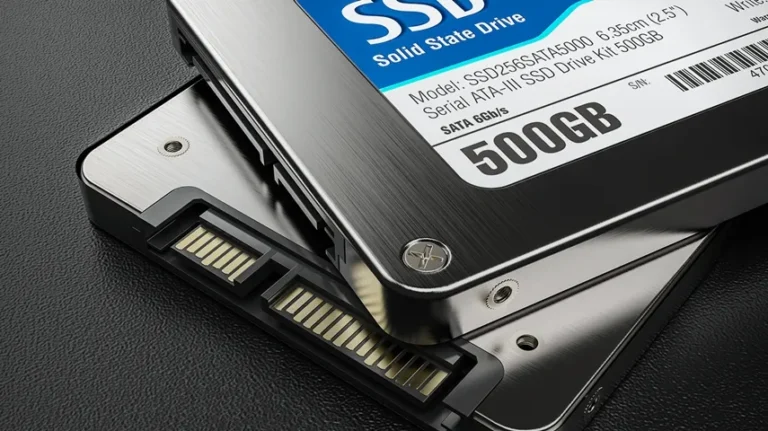
HDD memiliki kecepatan jauh lebih rendah dibanding SSD modern.
5000÷120≈415000 \div 120 \approx 41
SSD NVMe modern bahkan bisa bekerja puluhan kali lebih cepat dibanding HDD lama.
Karena itu upgrade SSD menjadi solusi paling efektif untuk mempercepat Windows 11.
Gunakan SSD agar Windows 11 Lebih Responsif
SSD membantu:
- booting lebih cepat
- aplikasi terbuka lebih singkat
- multitasking lebih ringan
- transfer file lebih cepat
Bahkan laptop lama bisa terasa jauh lebih nyaman setelah upgrade SSD.
Laptop Windows 11 Makin Lambat Karena Terlalu Banyak Startup
Banyak aplikasi otomatis berjalan saat laptop dinyalakan.
Akibatnya:
- booting lama
- RAM cepat penuh
- sistem terasa berat
Semakin banyak startup apps, semakin lambat Windows berjalan.
Cara Mengurangi Startup Apps
Langkahnya:
- Klik kanan taskbar
- Pilih Task Manager
- Masuk ke tab Startup Apps
- Disable aplikasi yang tidak diperlukan
Cara ini cukup efektif membuat laptop lebih ringan saat booting.
Tambah RAM Jika Laptop Sering Lag
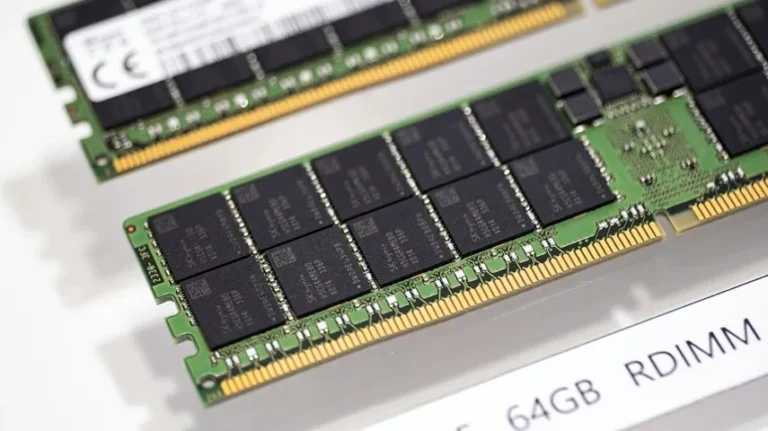
RAM sangat berpengaruh terhadap multitasking.
Jika RAM terlalu kecil:
- browser mudah berat
- aplikasi sering reload
- multitasking lambat
Saat ini rekomendasi minimal:
- 8GB untuk penggunaan normal
- 16GB untuk multitasking lebih nyaman
Perbedaan Kapasitas RAM
RAM lebih besar membantu laptop bekerja lebih lancar.
16 GB>4 GB16 \text{ GB} > 4 \text{ GB}
Kapasitas RAM yang cukup membuat Windows 11 lebih stabil saat membuka banyak aplikasi.
Bersihkan Storage yang Hampir Penuh
Storage penuh dapat memperlambat performa laptop.
Idealnya sisakan:
- 15%–20% ruang kosong
Hapus:
- file sementara
- cache
- aplikasi tidak terpakai
- file download lama
Gunakan Storage Sense di Windows 11
Windows 11 memiliki fitur Storage Sense untuk membersihkan file sampah secara otomatis.
Fitur ini membantu:
- membersihkan temporary files
- menghapus cache
- mengurangi file tidak penting
Laptop Windows 11 Makin Lambat Karena Efek Visual Berlebihan
Windows 11 memiliki animasi dan efek modern yang cukup memakan resource.
Untuk laptop spesifikasi rendah, efek visual berlebihan dapat membuat sistem terasa berat.
Cara Mengurangi Efek Visual
Langkahnya:
- Cari “Performance”
- Pilih Adjust appearance and performance
- Pilih “Adjust for best performance”
Cara ini membantu membuat laptop terasa lebih ringan.
Update Driver Secara Berkala
Driver yang tidak optimal dapat menyebabkan:
- lag
- stuttering
- performa turun
- crash
Update driver terutama:
- VGA
- chipset
- WiFi
- audio
Gunakan Mode Performance
Windows 11 memiliki beberapa mode daya:
- Power Saver
- Balanced
- Best Performance
Gunakan mode performance agar laptop bekerja lebih maksimal.
Laptop Windows 11 Makin Lambat Karena Suhu Terlalu Panas
Laptop yang overheat dapat mengalami throttling.
Akibatnya:
- CPU melambat
- performa turun
- gaming lag
- fan berisik
Bersihkan Fan dan Ventilasi Laptop
Debu yang menumpuk membuat pendinginan tidak optimal.
Bersihkan:
- kipas
- heatsink
- ventilasi udara
secara berkala agar suhu tetap stabil.
Scan Virus dan Malware
Virus dapat menyebabkan:
- penggunaan CPU tinggi
- RAM cepat penuh
- laptop menjadi lambat
Gunakan antivirus terpercaya atau Windows Security untuk scan berkala.
Uninstall Aplikasi yang Tidak Digunakan
Banyak aplikasi berjalan di background tanpa disadari.
Hapus aplikasi yang tidak diperlukan agar:
- RAM lebih lega
- startup lebih ringan
- storage lebih kosong
Gunakan Browser dengan Bijak
Browser modern cukup memakan RAM.
Kurangi:
- extension berlebihan
- tab terlalu banyak
agar performa laptop tetap stabil.
Restart Laptop Secara Berkala
Banyak pengguna jarang melakukan restart.
Padahal restart membantu:
- membersihkan cache
- refresh RAM
- menghentikan background process
Apakah Windows 11 Lebih Berat dari Windows 10?
Secara umum Windows 11 memang memiliki:
- tampilan lebih modern
- animasi lebih banyak
- kebutuhan hardware lebih tinggi
Namun dengan optimasi yang tepat, performanya tetap bisa sangat nyaman digunakan.
Kapan Harus Upgrade Laptop?
Jika setelah optimasi laptop masih terasa lambat, kemungkinan hardware sudah terlalu tertinggal.
Upgrade paling terasa biasanya:
- SSD
- RAM
- Pendinginan
- Laptop generasi lebih baru
Kombinasi Upgrade Terbaik untuk Laptop Lama
Untuk laptop lama:
Upgrade SSD + RAM
Biasanya memberikan peningkatan performa paling signifikan.
Kesimpulan
Laptop Windows 11 makin lambat dapat disebabkan oleh berbagai faktor seperti HDD lama, startup berlebihan, RAM terbatas, storage penuh, hingga suhu laptop yang terlalu panas.
Dengan melakukan optimasi seperti upgrade SSD, menambah RAM, membersihkan startup apps, dan mengurangi efek visual, performa Windows 11 bisa kembali terasa lebih cepat dan responsif tanpa harus langsung membeli laptop baru.